O projeto e as gravações
Uma pasta reúne o trabalho de uma pesquisa. Suas gravações não saem do lugar.
Um projeto é uma pasta única onde o Transcritório guarda todo o trabalho de uma pesquisa: as transcrições, as suas revisões, os documentos finais. Você pode ter quantos quiser — um por pesquisa, ou um por rodada de campo.
A parte mais importante cabe numa frase: as suas gravações não são copiadas nem alteradas. O projeto apenas aponta para onde elas estão, e nunca as toca.
Criar
Projeto → Novo projeto… (Ctrl+N). Você dá um nome e escolhe onde criar; antes de confirmar, a janela mostra exatamente qual pasta vai nascer.
O nome vira uma pasta com o sufixo .transcricao — “Entrevistas Bairro Sul 2026” cria a
pasta Entrevistas Bairro Sul 2026.transcricao. Dentro dela ficam um arquivo
.transcritorio, que identifica o projeto, e as pastas de trabalho. Há também um
LEIA-ME.txt explicando o que é cada coisa — para o caso de alguém abrir essa pasta daqui
a três anos.
Abrir de novo
Projeto → Abrir projeto… (Ctrl+O) e escolha o arquivo .transcritorio dentro
da pasta. Os últimos projetos ficam em Projeto → Projetos recentes, e também aparecem na
tela que abre junto com o programa.
Colocar as gravações
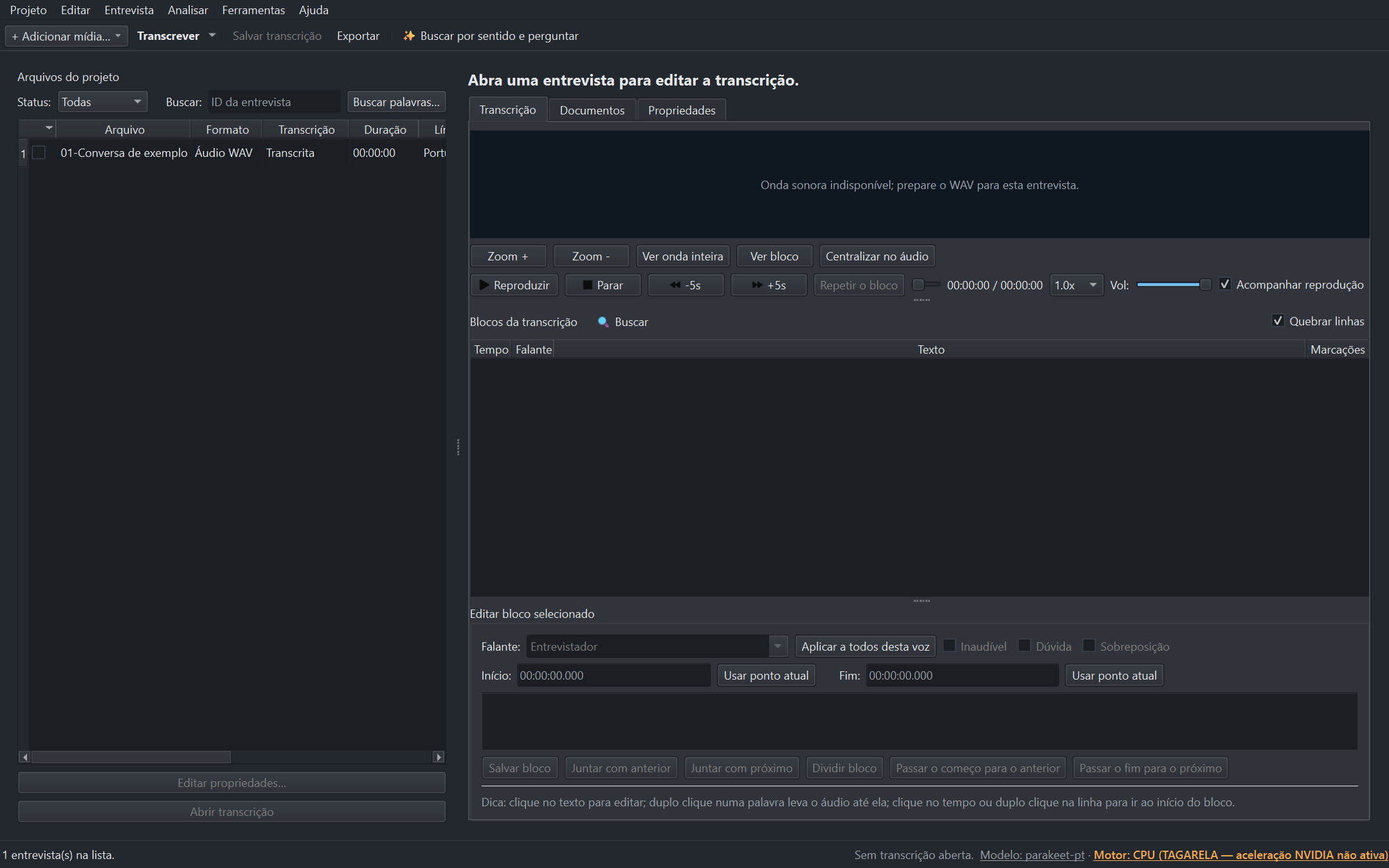
Arraste os arquivos para a janela — é o caminho mais rápido. Ou use + Adicionar mídia…, na barra de cima, que aceita arquivos ou uma pasta inteira.
Aceita MP3, M4A, WAV, FLAC, MP4 e MOV. Vídeo funciona: o programa transcreve o áudio e mostra a imagem enquanto você revisa.
Cada gravação vira uma linha na lista. A caixa ☑ da esquerda escolhe o que vai ser transcrito — não confunda com a linha destacada, que é só onde está o seu cursor. Duplo clique abre a entrevista para revisar.
Ajustar antes de transcrever
Vale um minuto aqui, porque melhora o resultado. Selecione uma ou várias gravações e use Entrevista → Editar propriedades… (ou a aba Propriedades, à direita) para dizer:
- a língua da entrevista;
- quantas pessoas falam — duas, numa entrevista comum; mais, num grupo focal;
- os rótulos dos falantes, que aparecerão no documento final;
- o contexto: uma ou duas frases sobre o tema, com nomes próprios e termos que aparecem na conversa. Ajuda o programa a acertar palavras difíceis.
F2 renomeia o rótulo de uma gravação na lista. É só o nome de exibição: o arquivo no disco continua com o nome que tinha.
Organizar e apagar
Ctrl+Alt+↑ e Ctrl+Alt+↓ reordenam a lista, e a ordem fica gravada no projeto.
Duas ações apagam coisas, e são bem diferentes uma da outra:
- Apagar transcrição… (a gravação fica) joga fora o texto gerado e mantém o áudio. É o que você quer quando resolveu transcrever de novo do zero.
- Enviar para a Lixeira… (Del) tira a gravação do projeto e a guarda numa lixeira interna, dentro da pasta do projeto. Ctrl+Z desfaz. O apagamento definitivo só é oferecido quando você fecha o programa — e a resposta já vem em “manter”.
Levar para outro computador
Copiar a pasta do projeto leva as transcrições, as revisões e os documentos — mas não os áudios, que nunca estiveram lá dentro. Leve-os junto e, no computador novo, aponte o projeto para eles.
Se um áudio mudar de lugar, o programa avisa que não encontrou a gravação ao abrir aquela entrevista. Devolva o arquivo ao lugar de origem, ou adicione-o de novo ao projeto.