O Estúdio de Revisão
Onde as horas vão. O ciclo de revisão pelo teclado, e como consertar o que a máquina errou.
Transcrever é um clique e uma espera. Revisar é o trabalho. Uma hora de entrevista costuma virar cerca de duzentos blocos de fala, e cada um deles pede uma decisão sua: está certo? é essa pessoa que fala? a fala começa aqui mesmo?
Este capítulo é o mais longo do manual por um motivo simples: é o único lugar do programa onde existe uma habilidade a aprender, e não só comandos a encontrar. Quinze minutos aqui se pagam na primeira entrevista.
A tela
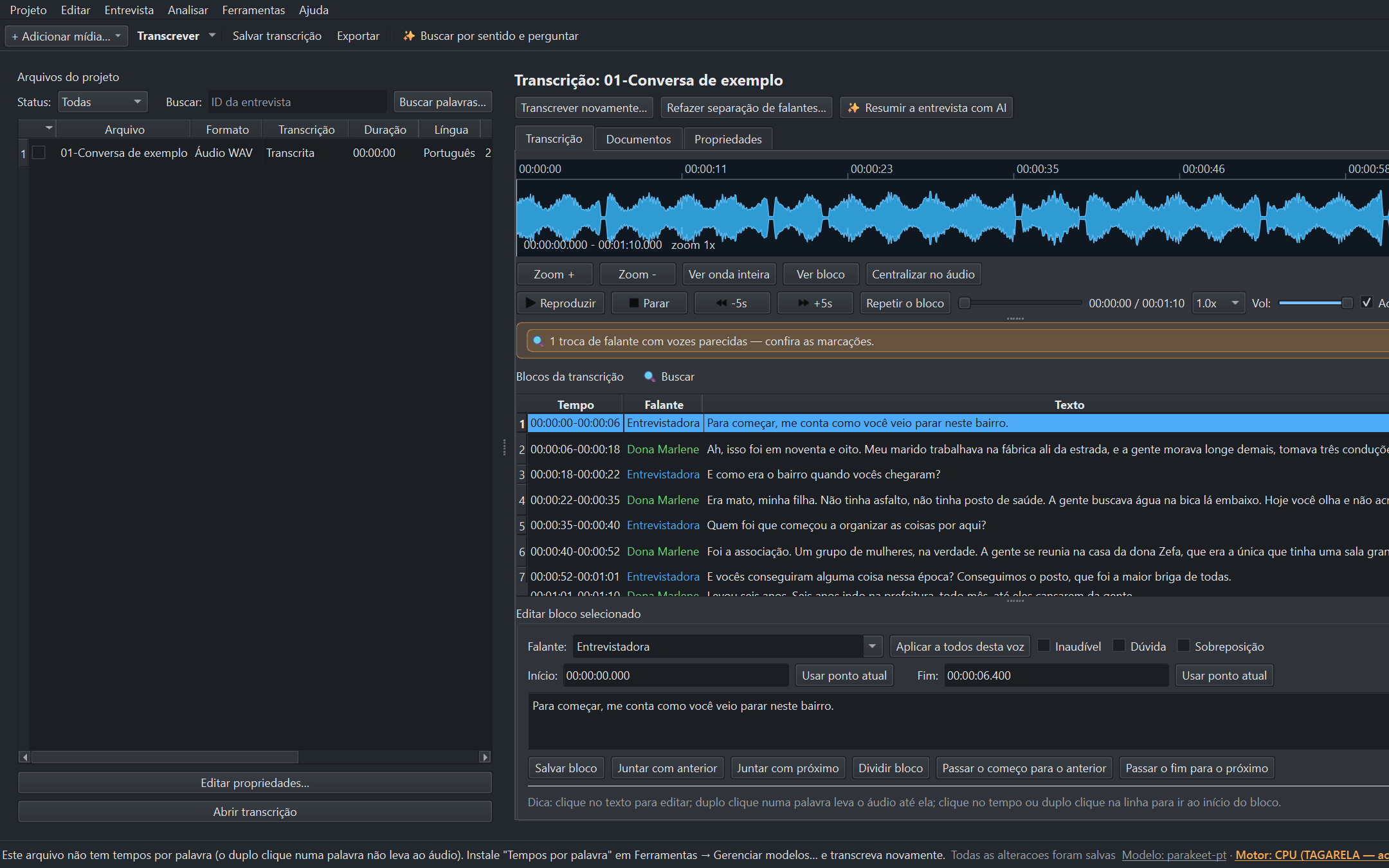
Abra uma entrevista com duplo clique na lista. A janela se divide em três:
- em cima, a gravação: os controles, a onda sonora e a régua de tempo;
- no meio, a lista de blocos, com o falante e o horário de cada um;
- embaixo, o texto do bloco aberto, que é onde você digita.
Clicar no tempo de um bloco, ou dar duplo clique na linha dele, leva o áudio até o começo do bloco. Duplo clique numa palavra do texto leva o áudio até aquela palavra — é o gesto para conferir um nome próprio ou um número sem ficar arrastando a onda. (Vale quando a transcrição tem tempos por palavra, o que é o caso dos perfis Padrão e Completo.)
O ciclo
A revisão é sempre a mesma sequência, repetida duzentas vezes: ouvir, corrigir, seguir. Se cada volta dessas custar duas idas ao mouse, são quatrocentas idas ao mouse por entrevista. Por isso o ciclo inteiro tem tecla:
- Ouça. F4 toca e pausa. F3 volta ao começo do bloco e toca de novo — é a tecla que você mais vai usar.
- Volte um pouco. Alt+← e Alt+→ andam cinco segundos. Com Shift junto, andam dois — o passo curto de quem está conferindo uma palavra.
- Corrija direto no texto. Não precisa salvar: trocar de bloco já salva.
- Siga. Alt+↓ vai ao próximo bloco levando o áudio junto e deixando o cursor no texto, pronto para digitar.
Se a fala estiver rápida demais, F7 e F8 mudam a velocidade sem mudar o tom da voz.
Os blocos marcados para conferir
Depois de separar as vozes, o programa confere as trocas de falante que ele mesmo propôs, ouvindo o áudio dos dois lados da emenda. Quando a troca parece duvidosa, ele marca o bloco como Dúvida na lista e mostra, acima dela, uma faixa com uma lupa 🔍 dizendo quantos há.
Esses blocos são o melhor uso do seu tempo: são os lugares onde a máquina está insegura, e quase sempre é ali que o erro está. Alt+Shift+↓ pula direto de um marcado para o outro, ignorando os demais.
Quando o texto está certo, mas a divisão está errada
Este é o problema mais comum de uma separação automática, e o que mais custava tempo antes de existir um gesto para ele.
Acontece assim: um bloco atribuído a A contém, a partir de certo ponto, a fala de B. O texto está certo, o falante do começo está certo — o que está errado é a fronteira entre os dois blocos.
Entrevistadora: E aí você mudou de bairro? Mudei, em noventa e oito.
A segunda frase é da entrevistada, mas ficou no bloco da entrevistadora.
O conserto é um gesto:
- clique no texto, exatamente onde a outra voz começa;
- aperte Alt+P.
O programa divide o bloco ali, dá ao pedaço o falante do bloco seguinte e junta os dois. Um único Ctrl+Z desfaz tudo.
O falante não é perguntado porque não precisa ser: o bloco vizinho já tem o certo. É por isso que o mesmo gesto funciona igual numa entrevista com duas pessoas e num grupo focal com seis.
Alt+Shift+P é o espelho: passa o começo do bloco para o bloco de cima, para quando o pedaço mal atribuído está no início.
E há um caso que parece exceção mas é regra: com o cursor na ponta do texto, o bloco inteiro passa para o vizinho. É o que você quer quando um bloco curto inteiro foi atribuído à pessoa errada.
Quando a fala é de alguém que não está ao lado
Aí não há fronteira a mover — o que está errado é o falante mesmo. Alt+E abre a lista de falantes do bloco sem tirar a mão do teclado.
Juntar e dividir
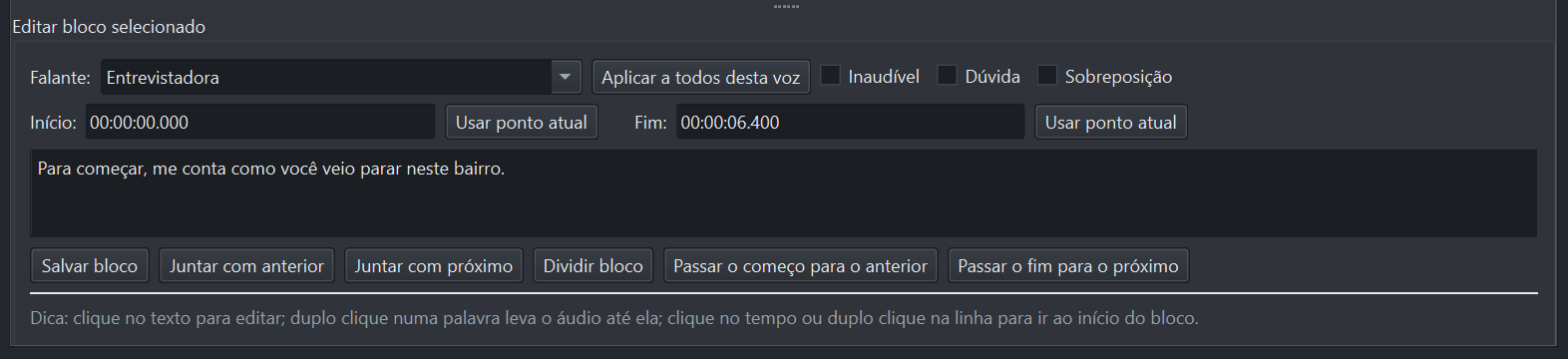
Alt+D divide o bloco no ponto do cursor. O texto sempre divide ali; para o tempo do corte, o programa segue uma ordem: um clique seu na onda sonora, dentro do bloco, vale primeiro; senão, o tempo da palavra sob o cursor — exato quando a transcrição tem tempos por palavra e o texto do bloco não foi reescrito, aproximado pela palavra mais próxima quando foi; senão, a posição do áudio pausado dentro do bloco; e, por último, uma estimativa pela posição do cursor no texto. A barra de baixo diz qual dessas regras valeu.
Alt+J junta com o bloco seguinte e Alt+Shift+J com o anterior. Juntar blocos de falantes diferentes é permitido: o bloco resultante fica com o falante do bloco de cima, e a barra de baixo diz qual ficou.
Todos os atalhos
| Tecla | O que faz |
|---|---|
| F4 | Toca e pausa |
| F3 | Repete o bloco desde o começo |
| Alt+← / Alt+→ | Volta e avança 5 segundos |
| Alt+Shift+← / Alt+Shift+→ | Volta e avança 2 segundos |
| F7 / F8 | Mais devagar / mais rápido |
| Alt+↓ / Alt+↑ | Bloco seguinte / anterior |
| Alt+Shift+↓ / Alt+Shift+↑ | Próximo bloco marcado para conferir / anterior |
| F6 | Passa o foco entre a lista de blocos e o texto |
| Alt+D | Divide o bloco no cursor |
| Alt+J / Alt+Shift+J | Junta com o bloco seguinte / anterior |
| Alt+P | Passa o fim do bloco para o bloco seguinte |
| Alt+Shift+P | Passa o começo do bloco para o anterior |
| Alt+E | Escolhe o falante do bloco |
| Ctrl+S | Salva a transcrição |
| Ctrl+Z | Desfaz |
| F1 | Abre a lista de todos os comandos do programa |
Essa tabela também vive dentro do programa, sempre atualizada: F1, ou Ajuda → Atalhos e comandos. De lá dá para salvá-la em texto e imprimir.
Por que a tecla e não o botão
Espaço, Ctrl+← e Ctrl+→ também tocam e andam no áudio — mas só quando o cursor não está no texto. Um editor de texto precisa do espaço para escrever espaço, e das setas com Ctrl para andar entre palavras; ele fica com essas teclas antes que o programa as veja.
Por isso o ciclo de revisão inteiro usa a família Alt e as teclas F: são as que atravessam o editor. Você pode revisar uma entrevista inteira sem tirar as mãos do teclado.